Connexion avec le CLI
Pour utiliser OpenStack en ligne de commande il faut installer le client openstack sur votre machine, qui est un programme Python.
Environnement virtuel
L'installation dans un environnement virtuel spécifique est facultative mais recommandée par les bonnes pratiques.
Le module venv est habituellement installé dans les versions récentes de Python. Créez votre environnement virtuel, par exemple gricad-nova-env.
python -m venv gricad-nova-env
Enfin, activez cet environnement virtuel.
source gricad-nova-env/bin/activate
CLI Openstack
Installation du client
Installez le client openstack, documentation du module.
pip install python-openstackclient
Vous pouvez vérifier que le client est fonctionnel .
openstack --version
Authentification
Vous trouverez tous les détails de la configuration du client pour s'authentifier à Openstack ici
Pour vous connecter avec le CLI ou via les APIs, vous pouvez :
- Utilisez les variables d'environnement, un fichier RC est téléchargeable sur Horizon. Il suffit ensuite de sourcer ce fichier, celui-ci contenant toutes les variables d'environnement relatives au projet dans lequel vous êtes authentifié.
- Plus moderne, vous pouvez utiliser le fichier clouds.yml. Ce fichier est aussi téléchargeable sur Horizon. Ce fichier se place ensuite dans ~/.config/openstack/clouds.yaml
La plateforme Openstack MesoNET utilise le protocole OIDC pour vous connecter via l'authentification de votre université. Il est nécessaire de faire quelques ajustements pour utiliser le fichier clouds.yml.
L'utilisation du fichier clouds.yml est fortement conseillé.
De plus, l'avantage de ce fichier est qu'il peut contenir différents Clouds Openstack, différents projets, différents utilisateurs.
Récupérer les fichiers RC ou clouds.yml de votre projet
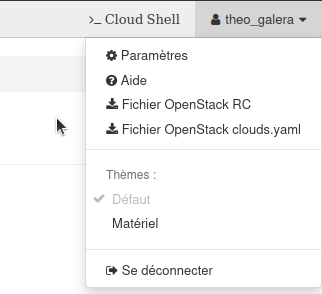
Vous pouvez récupérer un fichier d'authentification pré-rempli sur le Dashboard Horizon. Pour cela, cliquez sur votre login en haut à droite de l'interface web.
Utiliser le fichier clouds.yml
Pour utiliser le ficher clouds.yml, il faudra d'abord créer un Application Credentials/Identifiants d'application. Il faudra ensuite remplir le fichier clouds.yml avec l'identifiant créé sur l'interface Web.
Création de l'identifiant
Naviguer dans Identité > Identifiants d'application
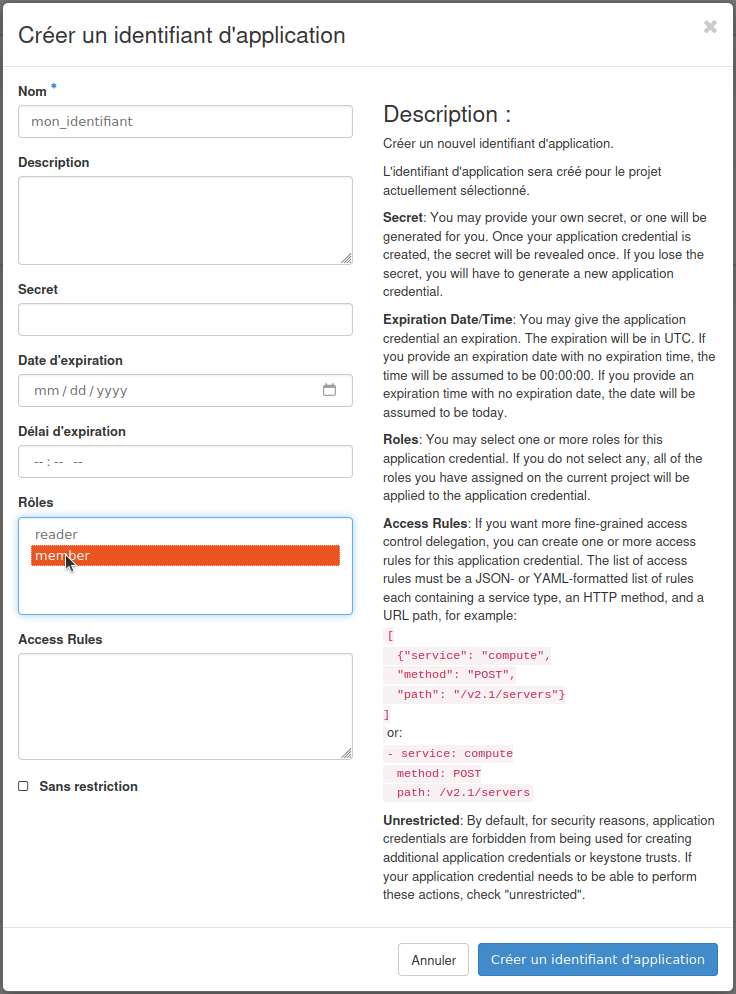
Cliquer sur Créer un identifiant d'application

- Choisir un nom pour votre identifiant et choisir le rôle member, si vous choisissez le rôle reader, votre identifiant n'aura que les droits en lecture.
- Une fenêtre apparait, vous pouvez directement télécharger le fichier clouds.yml pré-rempli avec vos identifiants.
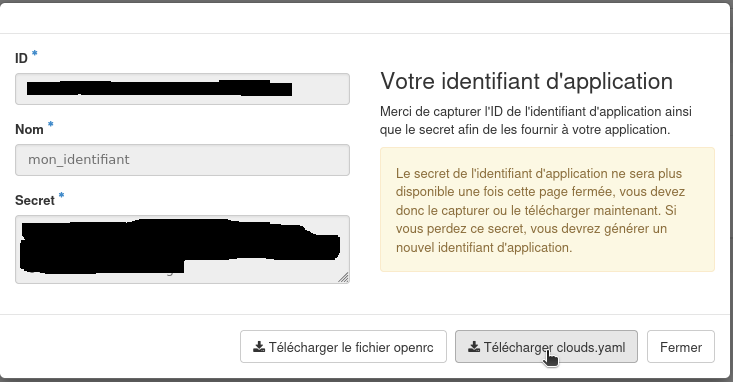
Il ne vous reste plus qu'à placer le fichier clouds.yml dans ~/.config/openstack/clouds.yaml.
Vous pouvez tester votre configuration en faisant, par exemple :
openstack server list
Mise à jour de modules
Il faudra de temps en temps mettre à jour les modules de votre environnement car ils ne sont pas gérés par la distribution.
pip install -U MODULE_NAME