Accéder via SSH
Cette méthode d'accès est préconisée pour les enseignants, chercheurs, et toute autre personne étant habituée à la connexion SSH avec son PC. Pour tout autre utilisateur, nous recommandons très fortement d'utiliser le Shell disponible directement sur le portail
Sur Phileas, inutile de gérer des clés SSH. Toute connexion avec SSH se fait via une authentification via le Web. Ainsi, sans aucune configuration de votre côté, vous pouvez simplement faire :
ssh <myusername>:Login@warpgate.phileas.ec-nantes.fr

# Exemple
ssh pbondial@ec-nantes.fr:Login@warpgate.phileas.ec-nantes.fr
En remplaçant <myusername> par votre nom d'utilisateur de la fédération Renater (ou votre nom d'utilisateur IAM local). __Le suffixe :Login est nécessaire.
Vous pouvez également ajouter ce bloc dans votre configuration SSH :
Host Phileas
  Hostname warpgate.phileas.ec-nantes.fr
  User <myusername>:Login
Pour ensuite vous connecter avec ssh Phileas.
Une fois la commande lancée, vous verrez un lien de connexion apparaître et une clé de sécurité :
[pablo@pcici02:~]$ ssh pbondial@ec-nantes.fr:Login@warpgate.phileas.ec-nantes.fr
Warpgate authentication
-----------------------------------------------------------------------
Please verify the SSH authentication request in your browser.
https://warpgate.phileas.ec-nantes.fr/@warpgate#/login/474e9734-87b8-4b10-ae8d-bb83ca46b231

Make sure you're seeing this security key: A D D 6
-----------------------------------------------------------------------

(pbondial@ec-nantes.fr:Login@warpgate.phileas.ec-nantes.fr) Press Enter when done:
Cliquez sur le lien pour vous authentifier, vérifiez que vous voyez bien la même clé de sécurité :
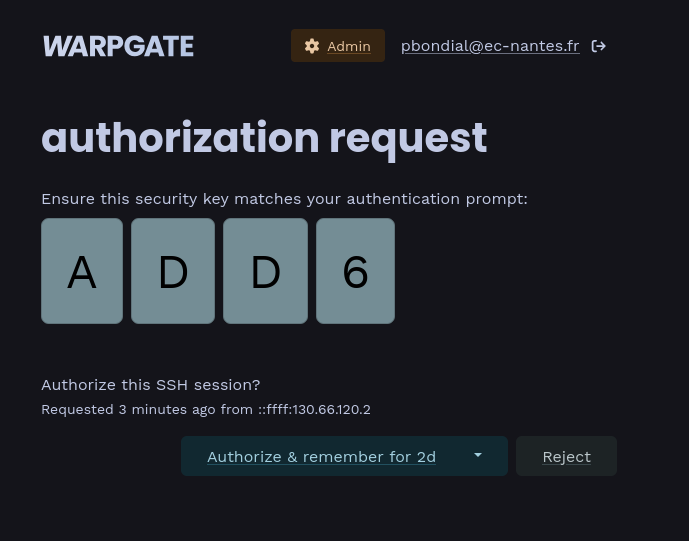
Et cliquez sur approve. De retour dans votre terminal, appuyez sur la touche Entrée et vous serez connecté.